
Panduan Pengguna
Ringkasan
Manual ini menerangkan panduan asas penggunaan Portal Latihan Rantaian Nilai Industri Nanas LPNM untuk peserta, merangkumi Daftar Akaun, Isi Maklumat Pendaftaran, Log Masuk, penggunaan Dashboard Peserta (semakan profil, status kehadiran/check-in, akses Pembentang/Penceramah & Bahan Pembelajaran, e-Certificate dan Kaji Selidik Kursus), langkah Daftar Program sehingga status menunggu pengesahan, serta fungsi Kemaskini Profil dan Tukar Kata Laluan. Sila ikut langkah mengikut turutan untuk memastikan pendaftaran dan penggunaan sistem berjalan lancar.
1. Daftar Akaun Baharu
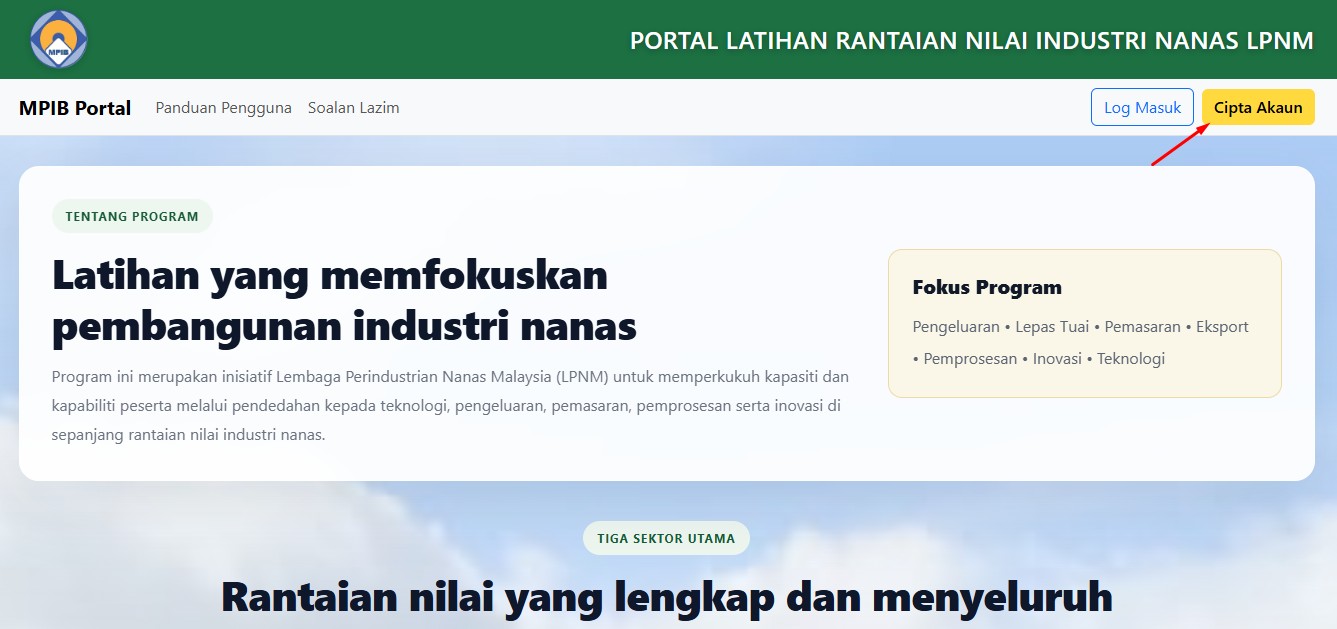
- Buka halaman utama Portal Latihan Rantaian Nilai Industri Nanas LPNM.
- Klik butang Cipta Akaun di bahagian kanan atas.
- Sistem akan memaparkan borang Pendaftaran Baru.
2. Isi Maklumat Pendaftaran
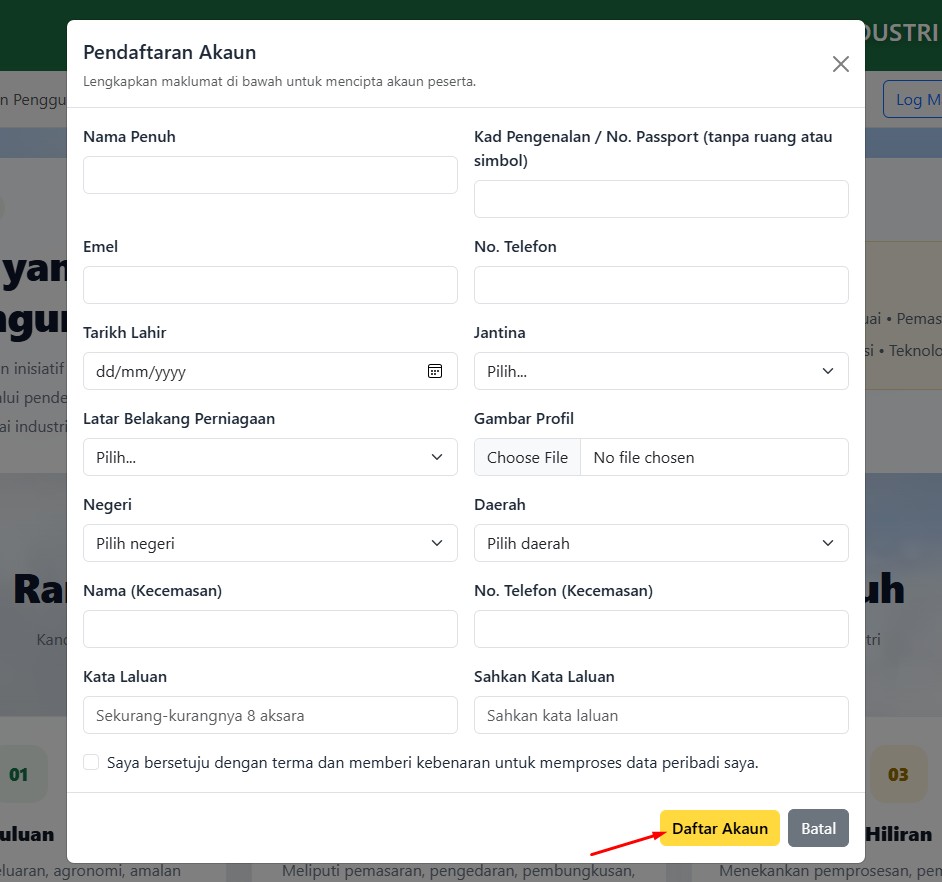
Lengkapkan semua maklumat dalam borang Pendaftaran Baru:
- Maklumat Peserta: Nama Penuh, Kad Pengenalan / No. Passport (tanpa ruang/simbol), Emel, No. Telefon, Tarikh Lahir, Jantina.
- Latar Belakang: Latar Belakang Perniagaan.
- Lokasi: Negeri dan Daerah.
- Kontak Kecemasan: Nama Kontak Kecemasan dan Telefon Kontak Kecemasan.
- Kata Laluan: Masukkan sekurang-kurangnya 8 aksara dan sahkan kata laluan.
- Tanda kotak persetujuan terma (kebenaran memproses data peribadi).
- Klik butang Daftar Akaun untuk menghantar pendaftaran.
- Jika mahu batalkan proses, klik Batal.
Ralat Biasa Semasa Pendaftaran
- KP/Passport tidak diterima: Pastikan tiada ruang atau simbol (contoh: 901010011234).
- Kata laluan tidak sah: Pastikan sekurang-kurangnya 8 aksara dan Sahkan Kata Laluan sama.
- Butang Daftar tidak boleh ditekan: Semak semua medan wajib telah diisi dan persetujuan terma telah ditanda.
3. Log Masuk Peserta
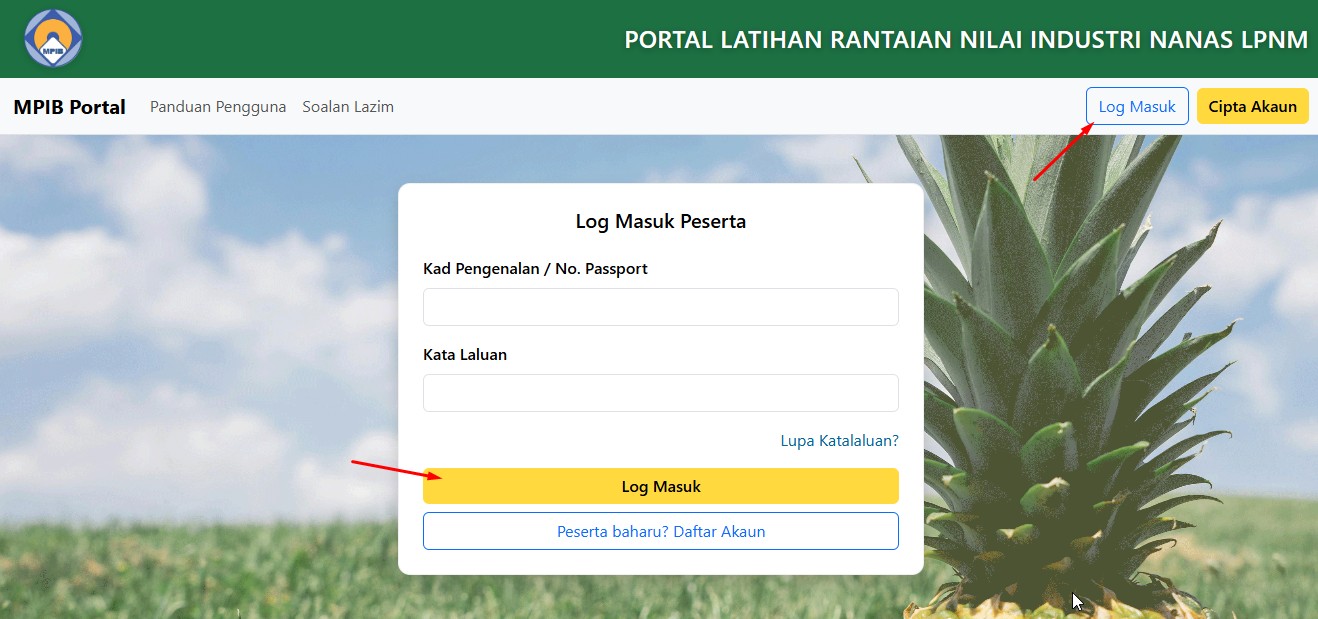
- Klik butang Log Masuk di bahagian kanan atas.
- Masukkan Kad Pengenalan / No. Passport dan Kata Laluan.
- Klik butang Log Masuk.
Lupa Kata Laluan
Jika anda terlupa kata laluan, klik pautan Lupa Kata Laluan? pada halaman log masuk dan ikut arahan yang dipaparkan.
4. Dashboard Peserta
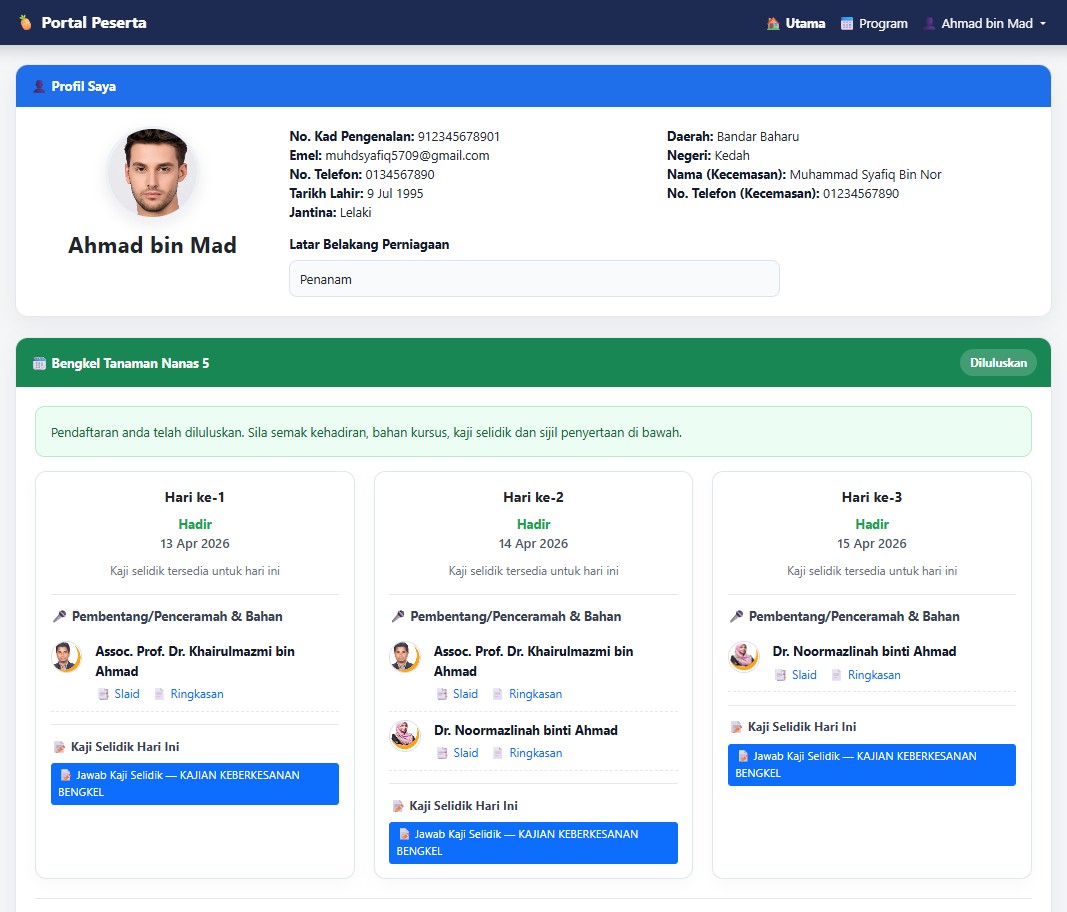
Selepas berjaya log masuk, anda akan dibawa ke Portal Peserta (Dashboard). Pada halaman ini, maklumat dipaparkan dalam dua bahagian utama:
- Bahagian atas: Profil Saya yang memaparkan butiran peserta (contoh: No. Kad Pengenalan, emel, no. telefon, tarikh lahir, jantina, daerah/negeri, kontak kecemasan, dan latar belakang perniagaan).
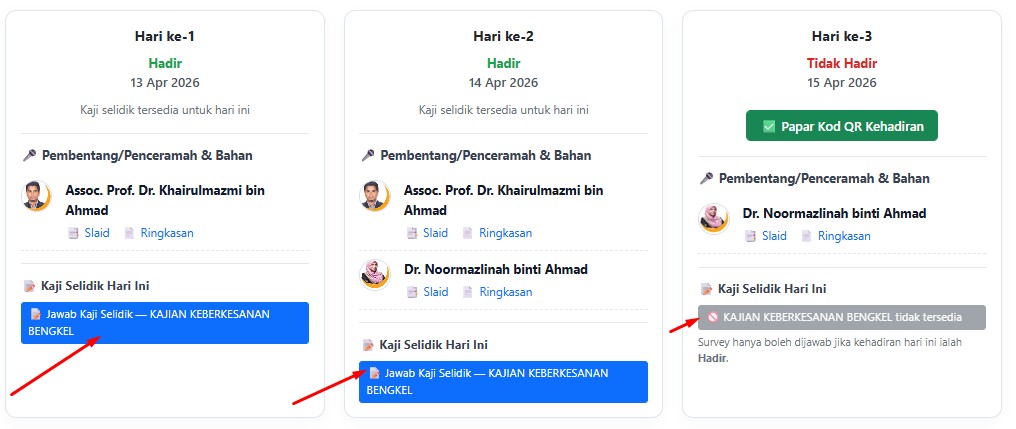
- Bahagian bawah: Perincian program yang disertai mengikut program dan hari (contoh: Hari ke-1, Hari ke-2 dan seterusnya) termasuk status kedatangan, e-Certificate dan kaji selidik.
4.1 Semakan Profil Peserta
- Semak butiran pada kad Profil Saya (contoh: emel & nombor telefon) untuk memastikan maklumat adalah tepat.
- Jika terdapat kesilapan maklumat, gunakan fungsi kemas kini profil (jika disediakan) atau hubungi pihak urus setia.
4.2 Perincian Program yang Disertai
Dalam bahagian perincian program, sistem memaparkan perkara berikut:
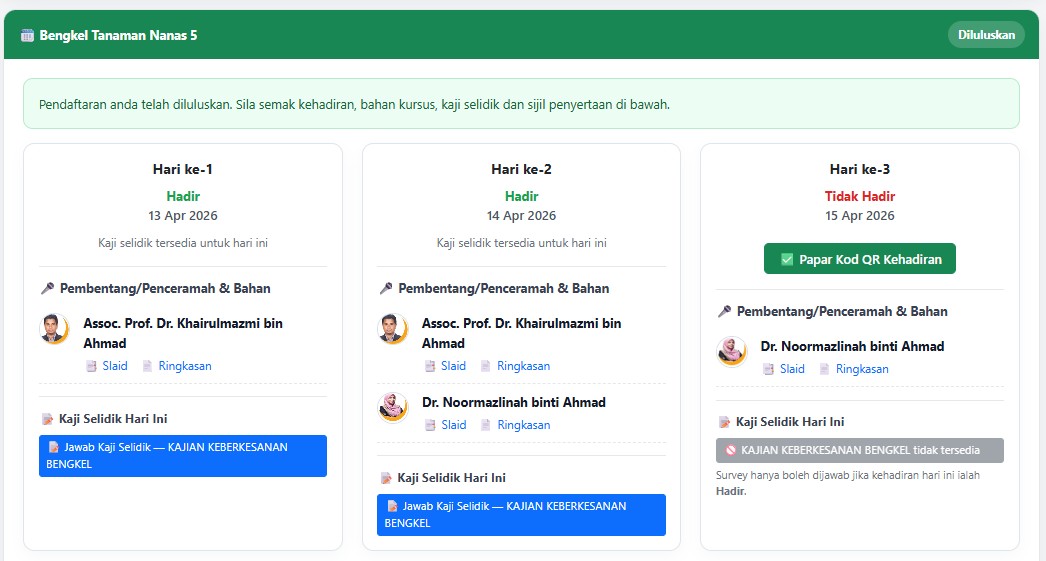
- Berapa hari program — dipaparkan sebagai Hari ke-1, Hari ke-2, dan seterusnya.
- Kedatangan — status dipaparkan sebagai Hadir atau Tidak Hadir pada setiap hari.
- Check-in — jika disediakan, butang Papar QR Check-in digunakan untuk pendaftaran kehadiran.
- Pembentang/Penceramah & Bahan Pembelajaran — jika kehadiran telah direkodkan, nama pembentang/penceramah serta pautan bahan (contoh: Slides/Abstract) akan dipaparkan.
- e-Certificate — status sijil (tersedia / belum tersedia) dan pautan muat turun jika telah diaktifkan.
- Kaji Selidik — senarai borang kaji selidik beserta status (dibuka/ditutup) jika berkaitan.
4.3 Kedatangan & Check-in (Papar QR Check-in)
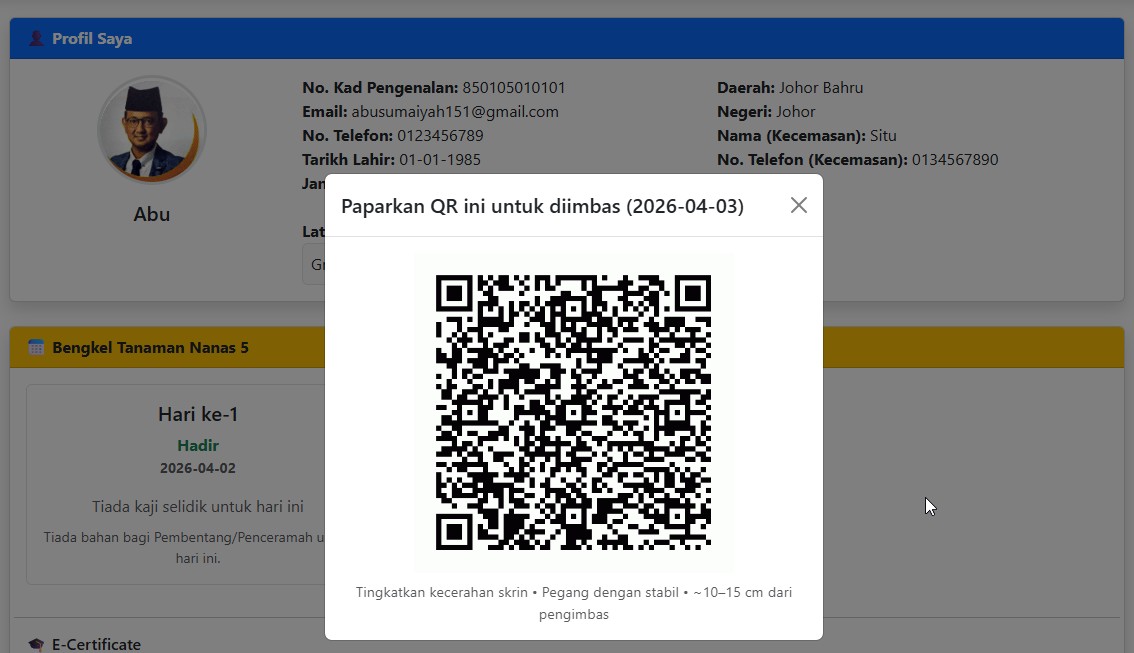
- Pilih kotak hari program (contoh: Hari ke-1 / Hari ke-2).
- Klik Papar QR Check-in (jika ada) untuk memaparkan kod QR.
- Paparkan QR pada pengimbas untuk mengesahkan kehadiran.
- Semak status kedatangan (akan memaparkan Hadir jika kehadiran direkodkan).
4.4 Pembentang/Penceramah & Bahan Pembelajaran
Selepas kehadiran direkodkan (Hadir), sistem akan memaparkan seksyen Pembentang/Penceramah & Bahan bagi hari berkenaan. Di sini anda boleh melihat nama pembentang/penceramah dan mengakses bahan pembelajaran yang disediakan.
- Pastikan status hari tersebut adalah Hadir.
- Di dalam kotak hari, cari seksyen Pembentang/Penceramah & Bahan.
- Klik pautan bahan seperti Slaid atau Ringkasan (jika dipaparkan) untuk membuka/muat turun bahan pembelajaran.
4.5 Sijil Penyertaan
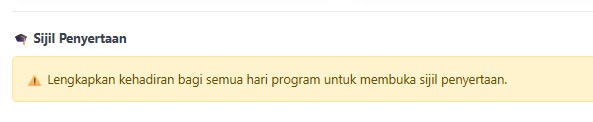
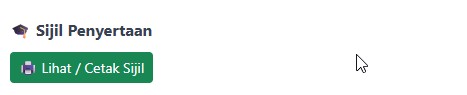
Seksyen Sijil Penyertaan memaparkan maklumat sijil. Jika sijil telah tersedia, gunakan pautan/butang yang dipaparkan untuk membuka atau memuat turun sijil. Jika dipaparkan mesej seperti “Templat sijil belum tersedia”, sila semak semula selepas program tamat atau selepas urus setia mengaktifkan sijil. Jika dipaparkan mesej “Lengkapkan kehadiran”, pastikan semua kehadiran program/kursus telah direkodkan untuk membuka sijil (contoh: semua hari dipaparkan sebagai Hadir).
4.6 Kaji Selidik Kursus
Seksyen Kaji Selidik Kursus memaparkan kaji selidik yang berkaitan dengan program/kursus. Jika kaji selidik telah dibuka, butang Jawab Kaji Selidik akan dipaparkan dan boleh diklik untuk menjawab.
- Skrol ke bahagian Kaji Selidik Kursus pada Dashboard Peserta.
- Jika kaji selidik dibuka, klik butang Jawab Kaji Selidik (contoh: “Jawab Kaji Selidik — SURVER Test 01”).
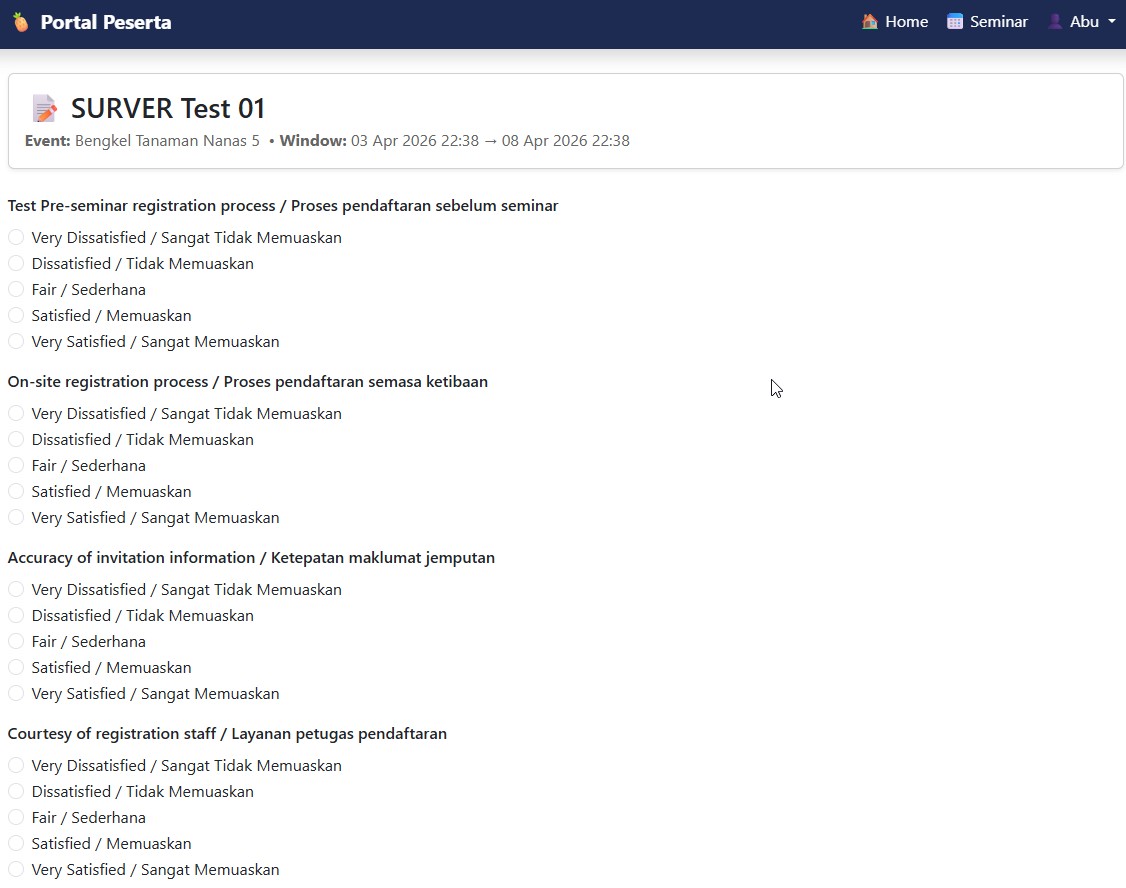
- Sistem akan memaparkan halaman soalan kaji selidik.
- Pilih jawapan bagi setiap soalan (contoh skala kepuasan).
- Hantar/submit jawapan mengikut butang yang disediakan pada halaman kaji selidik.
5. Daftar Program
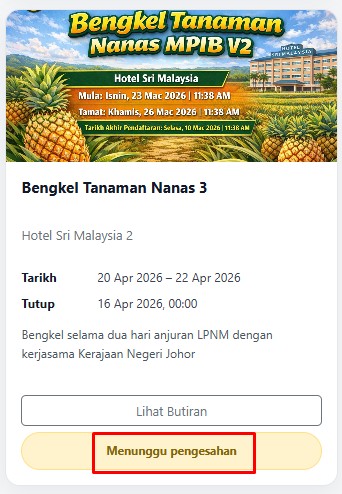
Seksyen ini menerangkan cara mendaftar program melalui menu Program dalam Portal Peserta. Selepas pendaftaran dibuat, status akan berubah kepada Menunggu pengesahan sehingga disahkan oleh pihak urus setia.
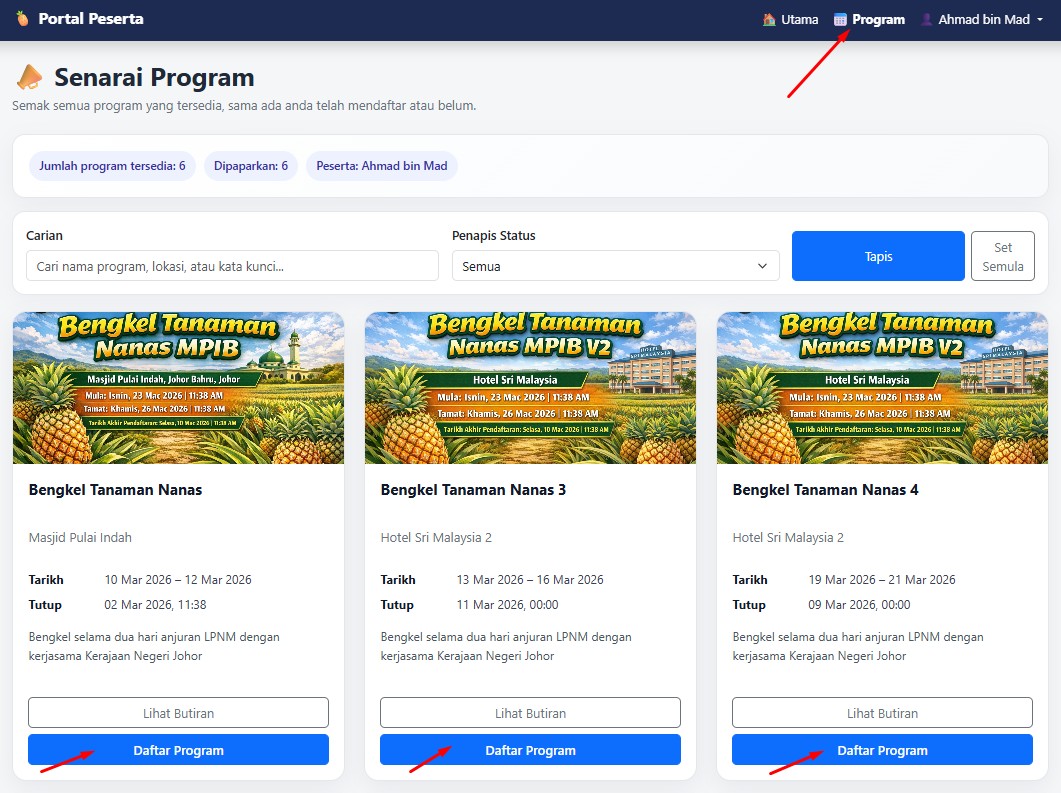
5.1 Akses Senarai Program
- Di bahagian atas portal, klik menu Program.
- Halaman Senarai Program akan dipaparkan berserta maklumat program (tarikh, lokasi dan tempoh pendaftaran).
5.2 Daftar Program (Sebelum Daftar)
- Pilih program yang ingin disertai.
- Klik butang Daftar pada kad program.
5.3 Selepas Daftar (Menunggu Pengesahan)
Selepas anda klik Daftar, sistem akan memaparkan makluman bahawa pendaftaran sedang diproses dan status program akan bertukar kepada Pendaftaran berjaya dihantar dan sedang menunggu pengesahan..
6. Profil & Tukar Kata Laluan
Seksyen ini menerangkan cara pengguna mengakses Profil Saya untuk mengemaskini maklumat profil, serta cara menukar Kata Laluan melalui menu Ubah Kata Laluan.
6.1 Kemas Kini Profil (Profil Saya)
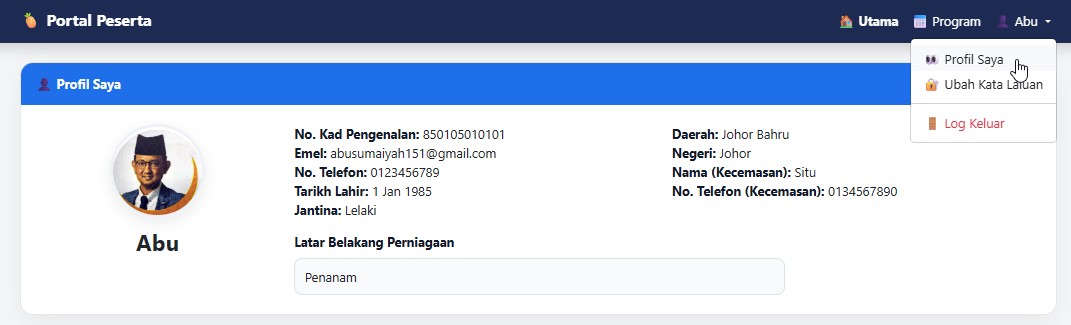
- Klik menu pengguna (contoh nama pengguna) di penjuru kanan atas.
- Pilih Profil Saya.
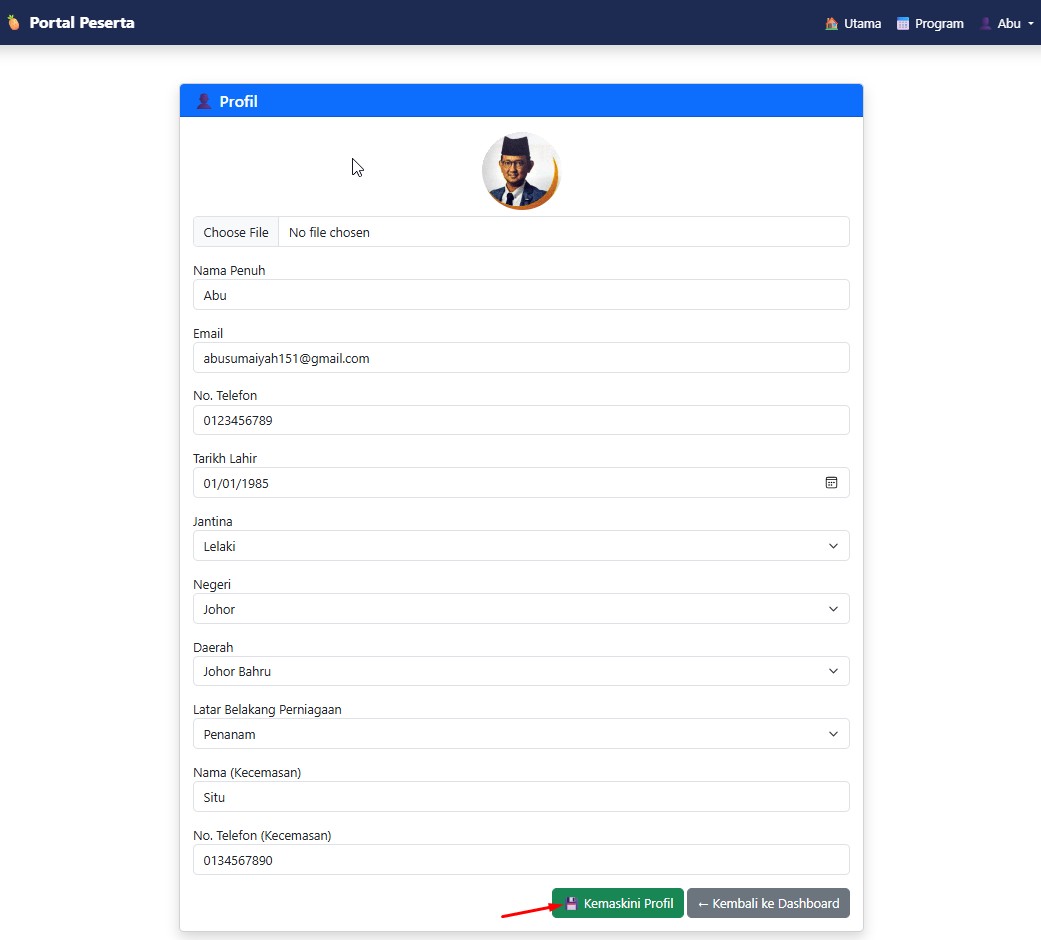
- Halaman profil akan dipaparkan. Kemaskini maklumat yang diperlukan.
- Klik butang Kemaskini Profil untuk menyimpan perubahan.
- Jika ingin kembali, klik Kembali ke Dashboard.
6.2 Tukar Kata Laluan (Ubah Kata Laluan)
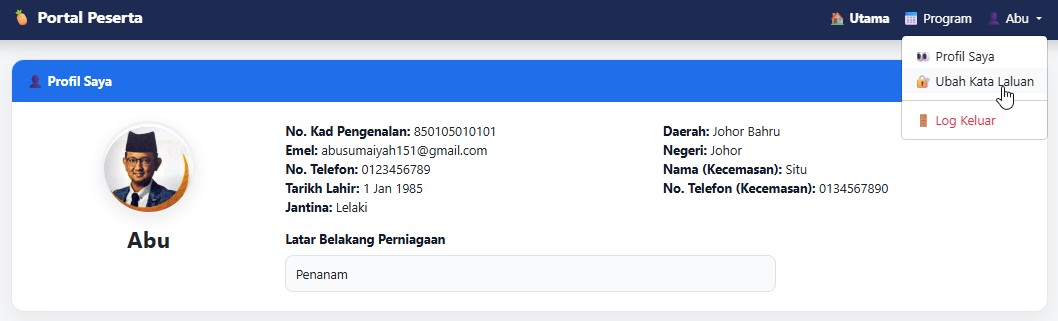
- Klik menu pengguna di penjuru kanan atas.
- Pilih Ubah Kata Laluan.
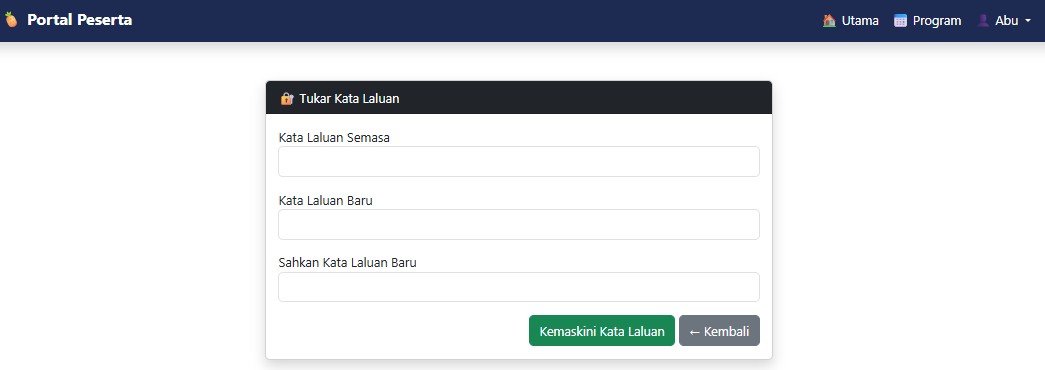
- Masukkan Kata Laluan Semasa.
- Masukkan Kata Laluan Baru dan Sahkan Kata Laluan Baru.
- Klik Kemaskini Kata Laluan untuk menyimpan perubahan.
Nota Keselamatan
- Jangan kongsi kata laluan anda dengan orang lain.
- Gunakan kata laluan yang kukuh (gabungan huruf besar/kecil, nombor dan simbol jika dibenarkan).
- Log keluar selepas selesai menggunakan portal, terutamanya pada komputer awam.